

FAQ 
Willkommen im neuen FAQ-Bereich von Seilaplan
Hier beantworten wir häufige Fragen und Spezialfälle rund um Seilaplan. Fehlt Ihre Frage oder haben Sie einen interessanten Spezialfall für die Community? Dann melden Sie sich gerne bei uns!
Kontakt: leo.bont@wsl.ch
Übersicht der FAQs 
- Wie gehe ich bei fehlenden Koordinatenangaben im Feldaufnahmeprotokoll vor?
- Was tun, wenn ich keine Hintergrundkarte habe?
- Wie gehe ich mit der Fehlermeldung «Raster nicht gefunden» um?
- Mein mit dem Vertex abgesteckter Trail wird nicht korrekt angezeigt. Was soll ich machen?
- Wie verändern sich die Leer- und Lastseilknickwinkel bei einer Bodenüberhöhung?
- Wie berechne ich eine Seillinie mit zwei Tragseilen?
- Wie berechne ich eine Seillinie mit einem Niederhalteseil? Wie entwickeln sich die Kräfte?
- Weitere Anleitungen (Schlagzkizze, Streamen)
Wie gehe ich bei fehlenden Koordinatenangaben im Feldaufnahmeprotokoll vor? 
Falls bei der Feldaufnahme keine absoluten Koordinaten erfasst werden können, kann das Feldaufnahmeprotokoll trotzdem verwendet werden. In diesem Fall können beliebige XY-Koordinaten eingetragen werden. Ein Import in Seilaplan ist trotzdem möglich. Die relative Geometrie des Profils bleibt korrekt, sodass es problemlos für die Berechnungen verwendet werden kann. Eine Hintergrundkarte kann aber nicht eingeblendet werden.
Was tun, wenn ich keine Hintergrundkarte habe? 
Eine Hintergrundkarte ist für die Berechnungen nicht erforderlich. Sie dient lediglich der Orientierung und Visualisierung in QGIS sowie als Hintergrund in der Vogelperspektive. Für die eigentliche Analyse werden nur ein digitales Höhenmodell (DHM) oder ein Geländeprofil benötigt.
Besteht eine Internetverbindung kann in Seilaplan im Abschnitt «Verlauf der Seillinie» auf das Layer-Symbol geklickt werden. Dadurch wird automatisch die Swisstopo Landeskarte oder die Open-Street-Map-Karte (für Gebiete ausserhalb der Schweiz) geladen.
Wie gehe ich mit der Fehlermeldung «Raster nicht gefunden» um? 
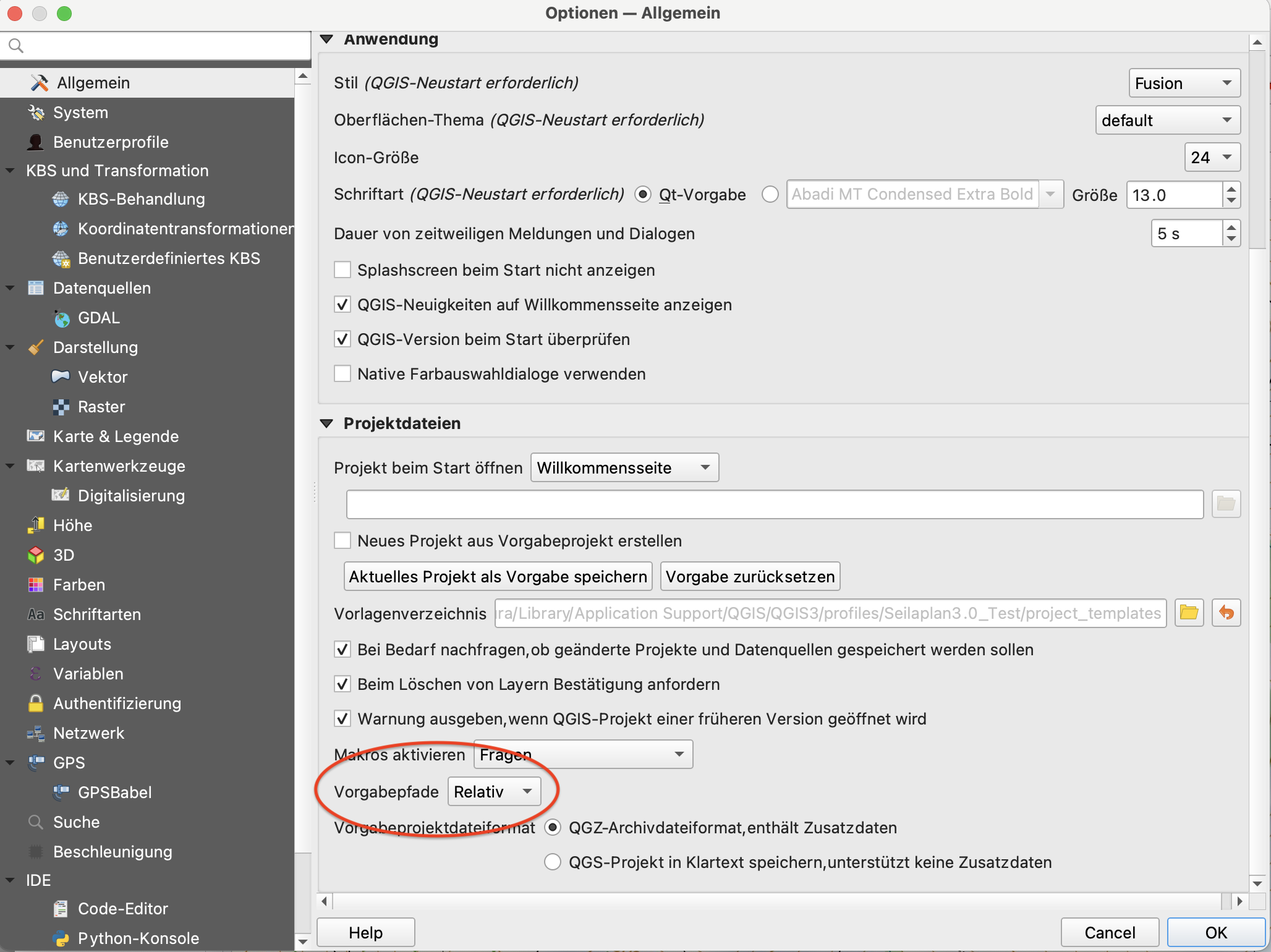
In den Projekteinstellungen eines Seilaplan-Projekts (json-Datei) ist der Speicherort des digitalen Höhenmodells festgehalten. Der Dateipfad wird absolut abgespeichert d.h. er führt genau zum entsprechenden Ordner mit der Datei auf dem eigenen Computer. Wird nun das Höhenmodell oder die json-Datei verschoben oder verschickt, kann Seilaplan das Raster nicht mehr finden.
Beispiel 1: Projekteinstellungen.json von einem verschobenen Projekt auf dem eigenen Computer kann nicht geladen werden
Ein Seilkraneinsatzleiter räumt seinen eigenen Computer auf und verschiebt alle Seilaplan-Projekte. Nun möchte er ein vergangenes Projekt wieder öffnen, da er dieses Jahr gleich daneben eine neue Seillinie plant. Öffnet er seine Projekteinstellungen.json in Seilaplan, erhält er die Fehlermeldung «Raster nicht gefunden».
Problem: In der Projektdatei ist der Pfad zum früheren Speicherort des Projektordners gespeichert, darum der Fehler.
Lösung (vgl. Abb. 1):
1.) Öffne die QGIS-Einstellungen unter Einstellungen > Optionen. Wähle im Reiter Allgemein ganz unten bei Vorgabepfade die Option «Relativ» (Abb.1) Dadurch speichert QGIS alle Layer-Dateipfade relativ zum QGIS-Projekt. Wenn du das QGIS-Projekt öffnest, werden alle Layer-Dateien, wie vor dem Verschieben, korrekt angezeigt.
2.) Öffne Seilaplan und lade die Datei Projekteinstellungen.json
3.) Wähle in den «Terraindaten» das entsprechende Raster aus. Alle Raster, die sich im QGIS-Projekt befinden, können ausgewählt werden.
Beispiel2: Projekteinstellungen.json von einem fremden Computer kann nicht geladen werden
Eine Revierförsterin hat ihre Projekteinstellungen.json per E-Mail an den Unternehmer gesendet. Wenn der Unternehmer das Projekt mit Seilaplan im QGIS öffnen möchte, erhält er die Meldung, dass das Höhenmodell Raster nicht geöffnet werden kann.Problem: In der Projektdatei vom Förster ist der Pfad und der Dateiname von den Dateien auf dem Computer des Försters abgespeichert, darum der Fehler.
Lösung:
1.) Lade die entsprechenden Höhenmodelle von Swisstopo herunter (SwissGeoDownloader) oder lade sie ins QGIS-Projekt, falls du sie von der Försterin erhalten hast
2.) Öffne Seilaplan und lade die Projektdatei vom Försterin
3.) Wähle in den «Terraindaten» die Kacheln von Schritt 1.) aus.
Mein mit dem Vertex abgesteckter Trail wird nicht korrekt angezeigt. Was soll ich machen? 
Die folgenden Punkten sollen vor der Messung berücksichtigt werden:
- Stelle sicher, dass der Vertex bereits 10min läuft, bevor mit der Messung begonnen wird.
- Schalte den Vertex nicht im dichten Wald, sondern auf einer Lichtung oder Strasse an, damit er sich positionieren kann. Insbesondere eine Sicht nach Süden verbessert die Genauigkeit.
Um Probleme mit dem Messgerät auszuschliessen, empfiehlt sich ein Geräteprüfung:
- Starte das Gerät und warte 10min. Mache eine GPS-Einzelmessung auf einem sehr genau ermittelbaren Punkt (z.B. Strassenkreuzung oder Hausecke). Lies die GPS-Koordinaten ab oder exportiere sie und gib sie auf map.geo.admin.ch im Suchfeld ein (Beispiel: "47.0846684, 9.4510354"). Liegt der Punkt am korrekten Ort oder ist er komplett daneben?
Falls trotz erfolgreicher Geräteprüfung und sorgfältiger Messung der Trail falsch angezeigt wird:
- Öffne das CSV-File und gib die GPS-Koordinaten des ersten Punkts aus den Feldern «LAT» und «LON» auf map.geo.admin.ch im Suchfeld ein (Beispiel: "47.0846684, 9.4510354"). Falls der Punkt am richtigen Ort liegt, besteht ein Fehler beim Einlesen des CSV-File. In diesem Fall kannst du dich gerne bei uns melden.
Wie verändern sich die Leer- und Lastseilknickwinkel bei einer Bodenüberhöhung? 
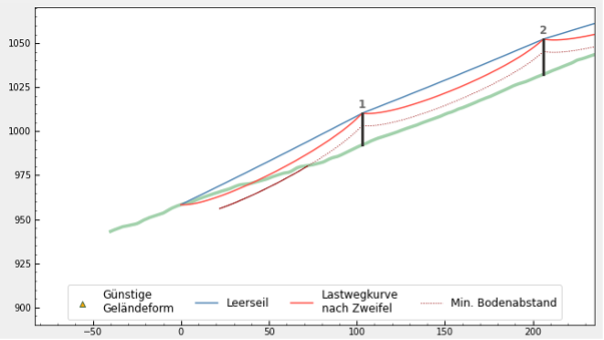
In Abbildung 2 ist eine Bodenüberhöhung dargestellt: Die Lastwegkurve des Tragseils geht im Ankerfeld durch den Boden. Hat dies einen Einfluss auf den massgebenden Knickwinkel?
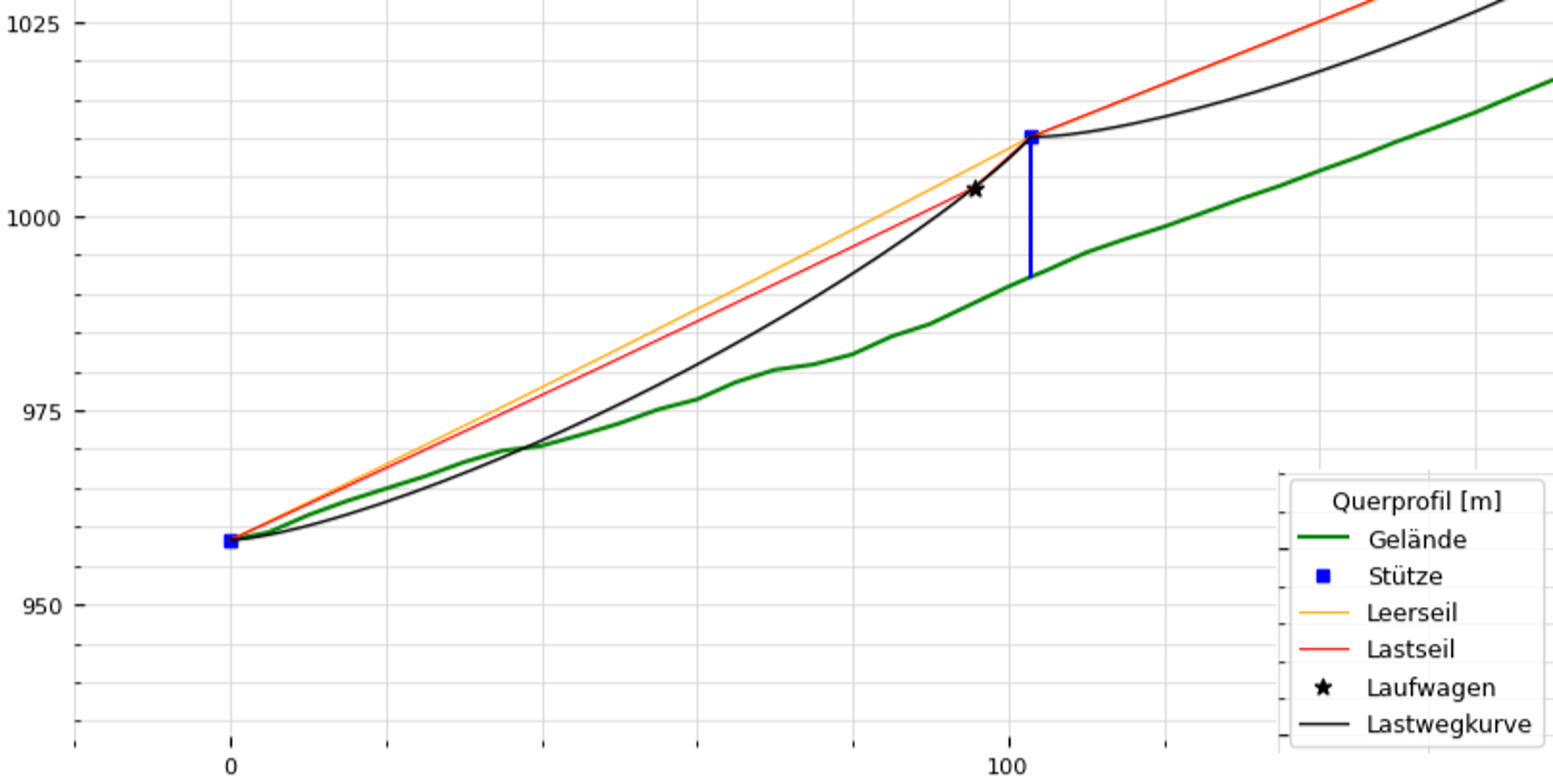
Für die Bemessung der Seillinie ist der maximale Knickwinkel von Bedeutung. Dieser ist maximal, wenn sich der Laufwagen unmittelbar neben der Stütze befindet. Abbildung 3 zeigt das Lastseil in solch einer Situation (Laufwagen, dargestellt als Sternchen): Das Lastseil berührt den Boden nicht, somit hat die Bodenüberhöhung keinen Einfluss auf den maximalen Knickwinkel.
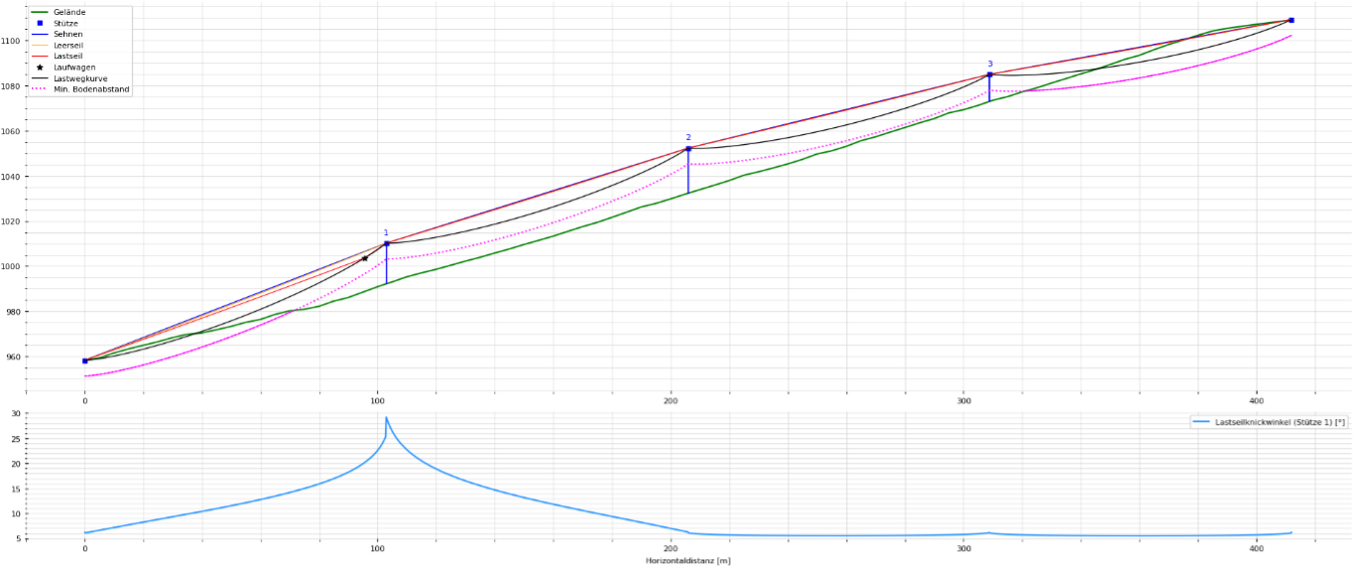
Untenstehende Abbildung 4 zeigt die Berechnung des maximalen Lastseilknickwinkels an der ersten Stütze in Abhängigkeit der Laufwagenposition. Der maximale Wert taucht auf, wenn sich der Laufwagen unmittelbar vor oder nach der Stütze befindet.
Wie berechne ich eine Seillinie mit zwei Tragseilen? 
Der Laufwagen hängt an einer Traverse, welche seinerseits an den beiden Tragseilen hängt. In den meisten Fällen befindet sich der Laufwagen in der Mitte der Traverse. Somit wird jedes Tragseil zur Hälfte belastet. In diesem Fall kann mit der halben Last gerechnet werden. Befindet sich der Laufwagen nicht in Mittenstellung, muss der allgemeine Fall beachtet werden.
Allgemeiner Fall: Der allgemeine Fall tritt auf, wenn das Gewicht nicht in der Mitte der Traverse zwischen beiden Seilen hängt, wenn also das eine Tragseil stärker belastet wird als das andere. Ist der Laufwagen an einem Traversenende befindlich, belastet er das eine Tragseil voll, das andere nicht (wenn der Schwerpunkt des Laufwagens genau unter dem Tragseil liegt). Würde die Traverse noch breiter sein als der Tragseilabstand, dann würde der Laufwagen in der Endstellung das gegenüberliegende Tragseil sogar entlasten, er würde es hochdrücken und dafür das diesseitige Tragseil überbelasten.
Wie berechne ich eine Seillinie mit einem Niederhalteseil? Wie entwickeln sich die Kräfte? 
Dieser Spezialfall wurde durch uns noch nicht verifiziert. Es ist möglich, dass die maximalen Kräfte (Tragseilzugkraft) durch Seilaplan unterschätzt werden. Wir möchten diesen Spezialfall in künftigeren Versionen berücksichtigen.